Jeśli Twoje urządzenie UbiBot (np. WS1 Pro) często przechodzi w tryb offline, a następnie samo wraca do stanu online, problem może mieć kilka przyczyn. Poniżej znajdziesz kroki, które pomogą zidentyfikować i rozwiązać problem.
Krok 1: Sprawdź poziom naładowania baterii
Najczęstszą przyczyną utraty połączenia są rozładowane baterie. Nawet jeśli wyświetlacz działa, bateria może być zbyt słaba, aby zapewnić stabilną łączność Wi-Fi, która wymaga chwilowo większej mocy. Sprawdź napięcie baterii, odłączając kabel USB, i upewnij się, że nie jest poniżej minimalnego poziomu:

Zrzut ekranu: Odczyt aktualnego napięcia baterii w konsoli UbiBot (kabel USB musi być odłączony podczas pomiaru)
Jeśli napięcie jest bliskie lub poniżej tych wartości, wymień baterie na nowe. Zalecamy skonfigurowanie alarmu dla niskiego napięcia baterii, aby otrzymywać powiadomienia o konieczności wymiany. Instrukcję znajdziesz tutaj: Konfiguracja alarmów.
Krok 2: Sprawdź zasilacz (jeśli jest używany)
Jeśli urządzenie korzysta z zasilacza, problem może wynikać z jego uszkodzenia lub niestabilnego działania. Odłącz zasilacz i przetestuj urządzenie na bateriach przez co najmniej 48 godzin lub przez okres odpowiadający częstotliwości występowania problemu.
Jeśli problem znika po odłączeniu zasilacza, oznacza to, że zasilacz jest wadliwy. Wymień go na nowy, zgodny z wymaganiami urządzenia UbiBot.
Krok 3: Sprawdź siłę sygnału Wi-Fi
Słaby lub niestabilny sygnał Wi-Fi może powodować utratę połączenia. Sprawdź siłę sygnału Wi-Fi w miejscu, gdzie znajduje się urządzenie UbiBot:
Siłę sygnału możesz zweryfikować za pomocą aplikacji, takich jak WiFi Analyzer dla Androida lub WiFi Explorer dla Mac i Windows.
W panelu UbiBot możesz sprawdzić aktualny pomiar siły sygnału Wi-Fi oraz jego wykres rejestrowany przez urządzenie:

Zrzut ekranu: Aktualny pomiar siły sygnału Wi-Fi (z ostatniej synchronizacji z platformą IoT)
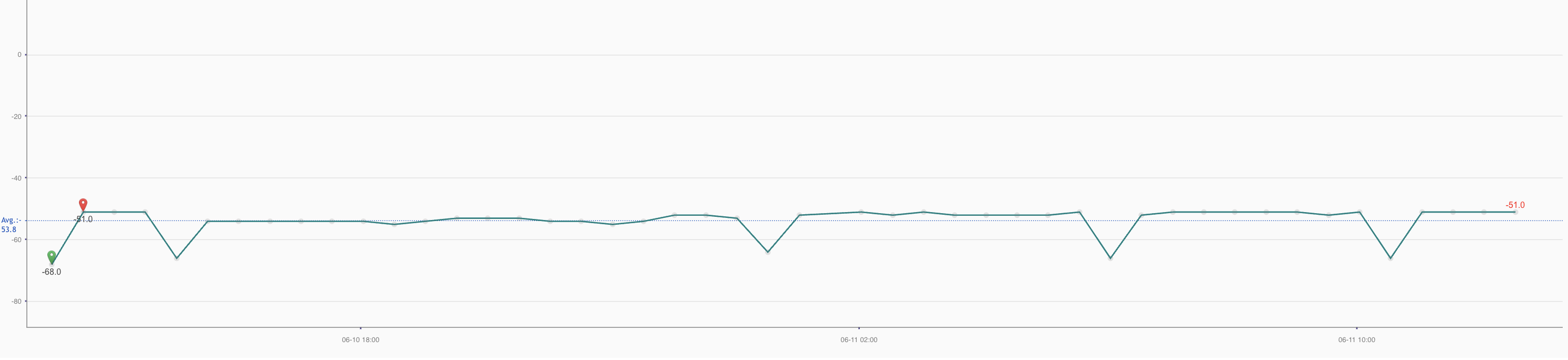
Zrzut ekranu: Wykres stabilnego sygnału Wi-Fi (powyżej -70 dBm)
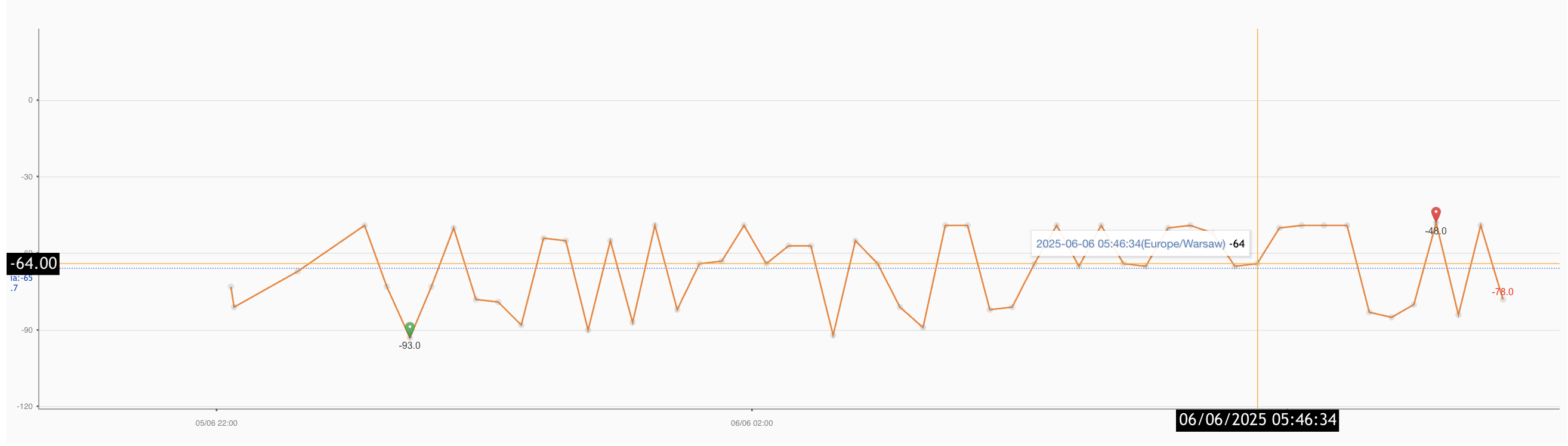
Zrzut ekranu: Wykres niestabilnego sygnału Wi-Fi z chwilowymi spadkami poniżej -90 dBm
Jeśli sygnał jest słaby lub niestabilny, przenieś urządzenie bliżej punktu dostępu (AP) lub routera. Unikaj stosowania wzmacniaczy sygnału Wi-Fi (repeaterów), ponieważ mogą powodować dodatkowe problemy z łącznością.
Krok 4: Sprawdź przełączanie między punktami dostępu (AP)
Jeśli w Twojej lokalizacji działa kilka punktów dostępu (AP) o tej samej nazwie sieci (SSID), urządzenie UbiBot może łączyć się z punktem o słabszym sygnale, co powoduje utratę połączenia. Urządzenia IoT, takie jak UbiBot, w celu oszczędzania energii mogą nie skanować wszystkich dostępnych AP i łączyć się z pierwszym znalezionym, nawet jeśli jego sygnał jest słaby (np. gorszy niż -70 dBm).
Rozwiązania:
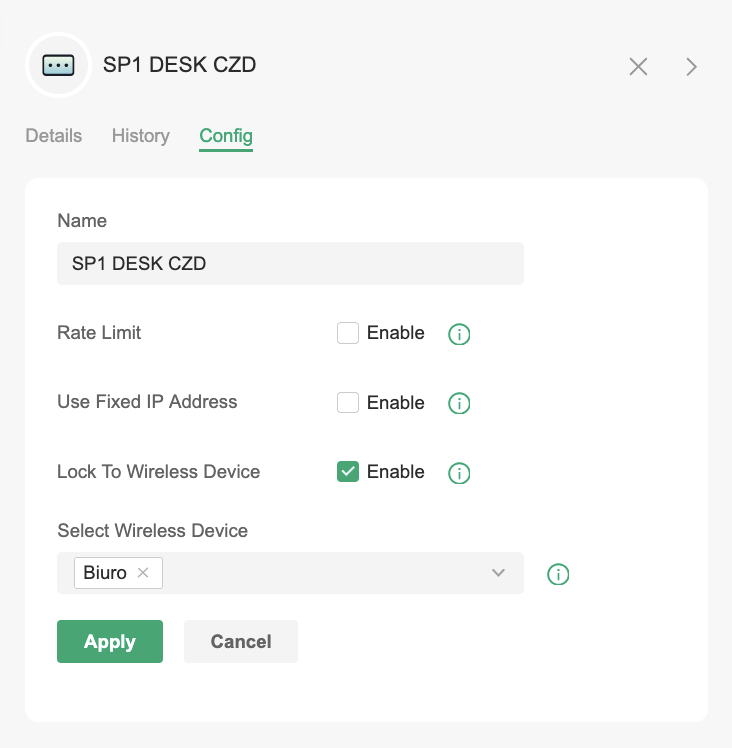
Zrzut ekranu: Konfiguracja przypisania urządzenia UbiBot do punktu dostępu w systemie TP-Link Omada
Krok 5: Sprawdź ustawienia portów i zapory sieciowej
Urządzenia UbiBot wymagają otwartych portów i dostępu do określonych serwerów, aby komunikować się z platformą zdalną. Upewnij się, że następujące porty są otwarte na routerze lub w zaporze sieciowej:
Skontaktuj się z administratorem sieci, aby potwierdzić, że powyższe porty są otwarte, a ruch do wymienionych adresów nie jest blokowany.
Krok 6: Sprawdź aktualność oprogramowania
Nieaktualne oprogramowanie układowe (firmware) może powodować problemy z łącznością. Sprawdź, czy urządzenie UbiBot ma zainstalowaną najnowszą wersję oprogramowania. Skontaktuj się ze wsparciem technicznym UbiBot, aby uzyskać więcej informacji.
Krok 7: Skontaktuj się z pomocą techniczną
Jeśli powyższe kroki nie rozwiązały problemu, skontaktuj się z pomocą techniczną UbiBot, podając:
Kontakt: https://ubibot.pl/kontakt
Uwagi dodatkowe:
Co znaczą e-maile o trybie offline („appears to be offline”, „is back online”), wyjaśnia wpis Powiadomienia e-mail UbiBot po polsku.


 English
 Deutsch
 Pусский