Istnieją trzy sposoby resetowania hasła:
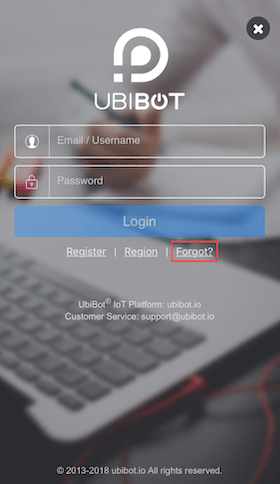
1. W aplikacji UbiBot App na smartfonie / tablecie
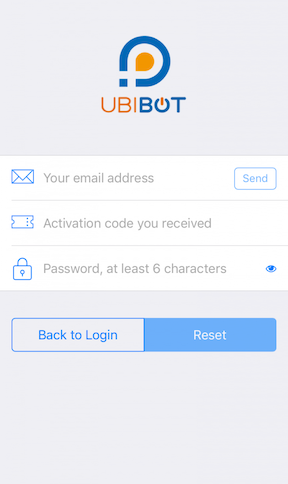
Otwórz aplikację i na stronie logowania kliknij napis "Forgot?" (Zapomniane?). Spowoduje to wyświetlenie nowego ekranu, na którym należy wprowadzić swój zarejestrowany adres e-mail. Następnie kliknij przycisk "Send" (Wyślij), a na Twój adres e-mail zostanie wysłany kod resetowania. Wprowadź ten kod w polu "Verify" (Weryfikacja), a następnie wprowadź nowe hasło w polu "Password" (Hasło). Na koniec kliknij na "Reset" (Resetuj), aby zapisać nowe hasło.
2. Na stronie Platformy IoT
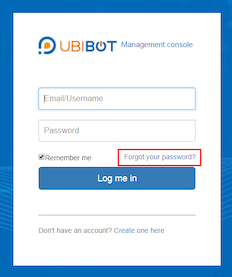
Przejdź do strony logowania na platformie IoT i kliknij "Forgot your password?" (Zapomniałem hasła) nad przyciskiem "Log me in" (Zaloguj mnie).
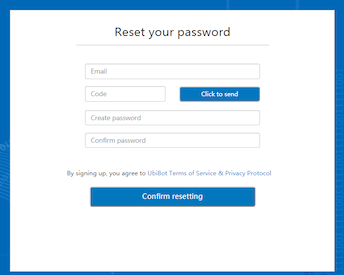
Spowoduje to wyświetlenie nowego ekranu, na którym należy wprowadzić swój zarejestrowany adres e-mail. Kliknij przycisk "Click to send" (Wyślij), a na Twój adres e-mail zostanie wysłany kod resetowania. Wprowadź ten kod w polu "Code" (Kod), następnie wprowadź nowe hasło w polu "Create password" (Utwórz hasło) i dla pewności podaj je jeszcze raz w polu "Confirm password" (Potwierdź hasło). Na koniec kliknij na "Confirm resetting" (Potwierdź reset), aby zapisać nowe hasło w systemie.
3. Korzystając z oprogramowania UbiBot PC Software
Przejdź do ekranu logowania i kliknij przycisk "Forgot your password" (Zapomniałem hasła) pod przyciskiem Login. Spowoduje to przekierowanie do formularza resetowania na stronie internetowej. Następnie postępuj w ten sam sposób, jak opisano w punkcie 2 powyżej.


 English
 Deutsch
 Pусский