PC Tools - konfiguracja przez USB, dane offline i eksport do CSV
PC Tools to program UbiBot na Windows i macOS. Przez kabel USB skonfigurujesz w nim WiFi albo Ethernet, pobierzesz dane zapisane w pamięci urządzenia bez internetu, zdiagnozujesz urządzenie i skalibrujesz sondy. Program i sterownik USB CH340 pobierzesz ze strony Programy dla Windows i Mac.
Konfiguracja urządzenia przez USB
Uruchom PC Tools i zaloguj się kontem, do którego należy urządzenie.
Włącz urządzenie i podłącz je dołączonym kablem USB. W WS1 Pro działa tylko górne gniazdo (USB1).
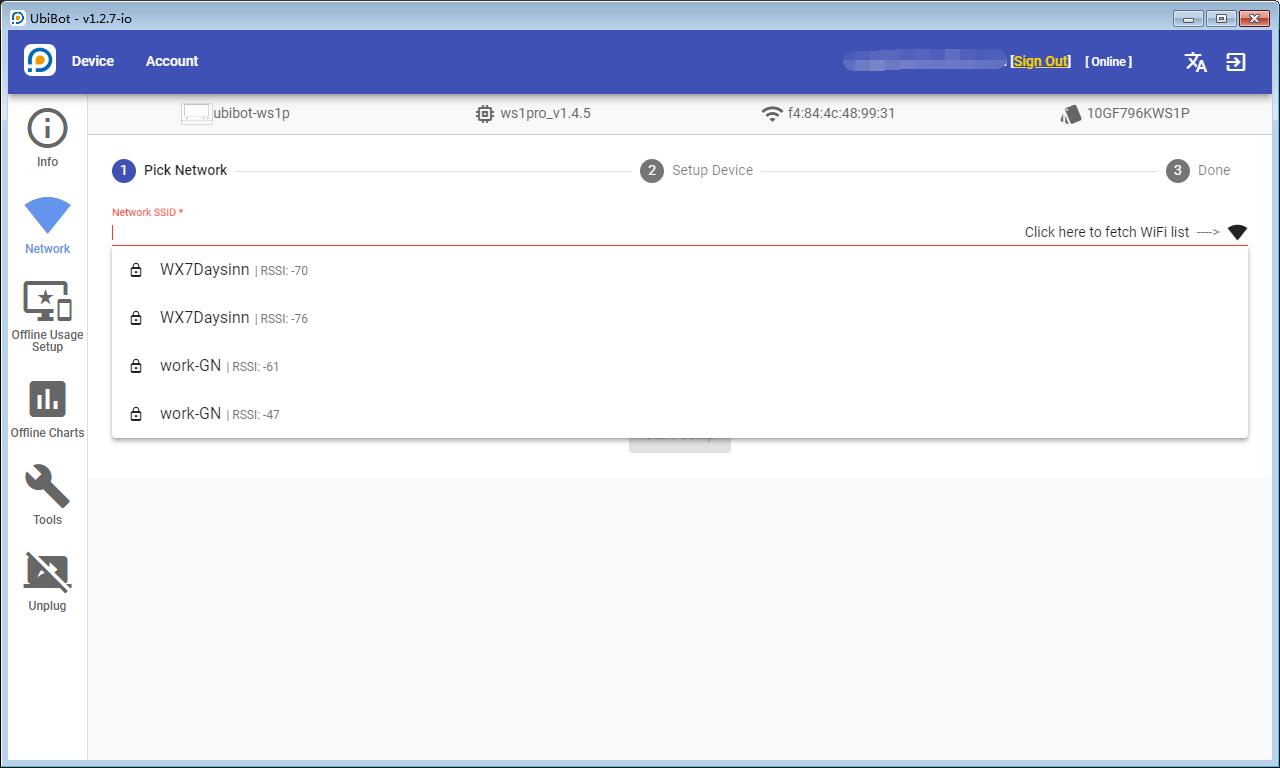
Dla WiFi kliknij „Network”, wybierz sieć, wpisz hasło, typ sieci zostaw na „Auto” i kliknij „Start setup”. Dla Ethernetu wybierz „IP Setup”.
Gdy pojawi się błąd, sprawdź, czy program jest zalogowany kontem właściciela urządzenia; jeśli tak, wyloguj się i zaloguj ponownie.
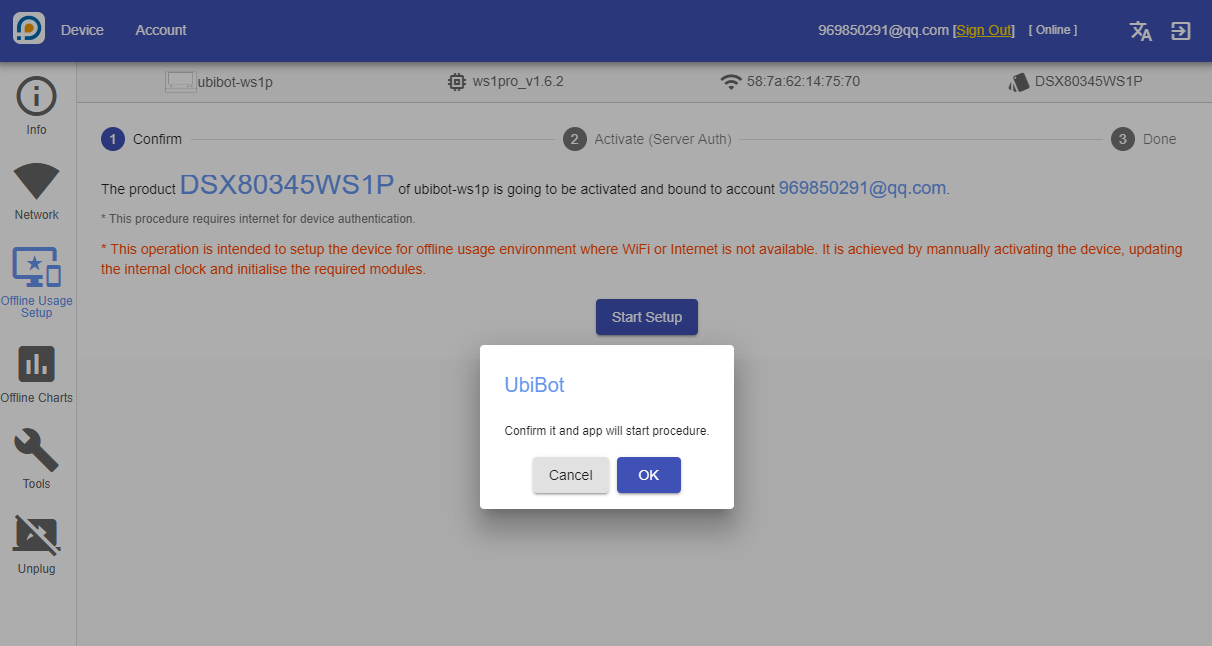
Przycisk „Offline Usage Setup”, a potem „Start Setup” i „OK” przygotowują urządzenie do pracy bez łączności. Rejestrator mierzy wtedy i zapisuje dane w pamięci wewnętrznej (ponad 300 000 pomiarów), ale alarmy nie działają.
Pobranie danych offline do CSV
Zaloguj się w PC Tools kontem powiązanym z urządzeniem i podłącz je kablem USB.
Kliknij „Offline Charts”, a potem „Load Data” - dane pojawią się na wykresie.
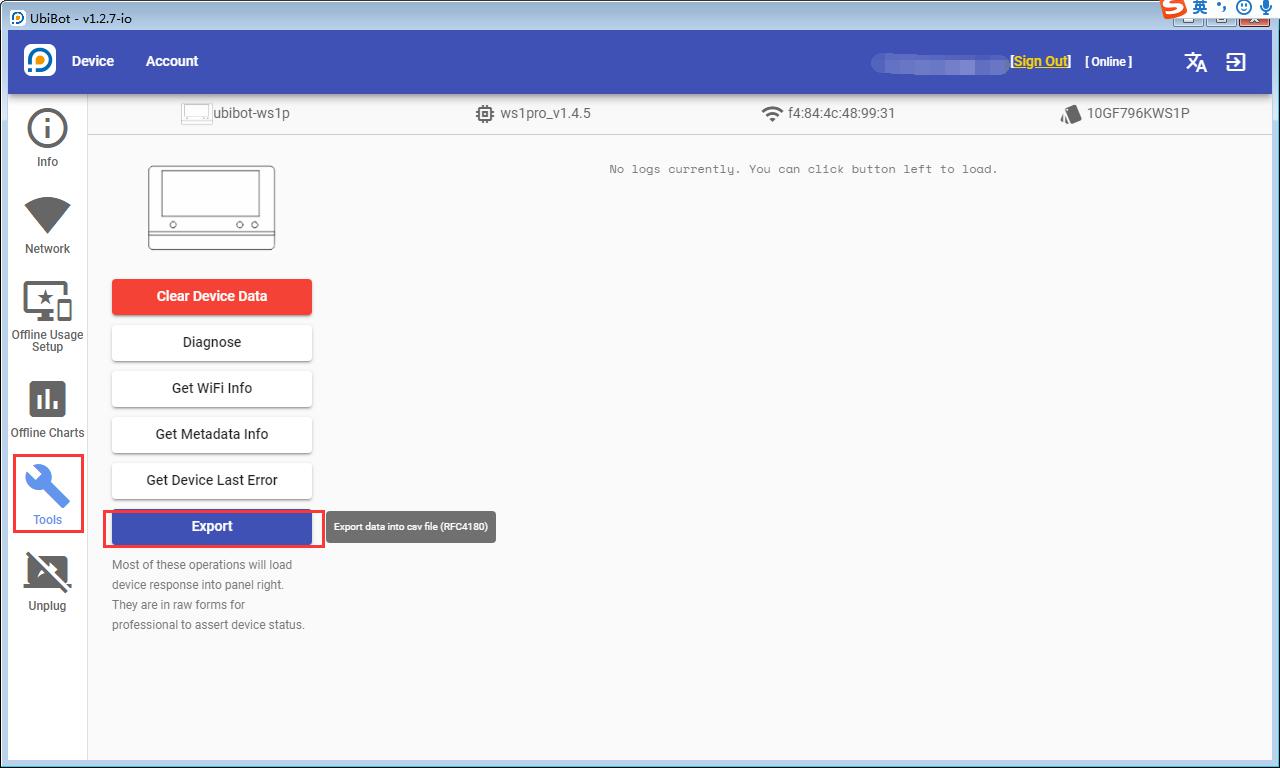
Wyeksportuj je do pliku CSV.
Plik jest pusty, gdy urządzenie normalnie synchronizuje dane: pamięć przechowuje tylko to, czego nie udało się wysłać. Dane już przesłane na platformę pobierzesz w konsoli console.ubibot.com w zakładce „Eksport danych” (CSV albo PDF).
Pięć sposobów na dane z miejsca bez WiFi
Przenieś urządzenie w zasięg znanej sieci WiFi i naciśnij raz przycisk - dioda miga na zielono, dane się synchronizują. Potem odnieś urządzenie na miejsce.
Udostępnij internet z telefonu jako punkt dostępu WiFi.
Podłącz laptop kablem USB i wyeksportuj dane w PC Tools.
Obejrzyj wykres w PC Tools („Offline Charts”, „Load Data”).
Wybierz wersję z kartą SIM, która wysyła dane przez sieć komórkową.
Zakładka „Tools”
Zawiera czyszczenie danych urządzenia, diagnostykę, szczegóły sieci WiFi, metadane, listę błędów urządzenia oraz informacje o sterowniku USB i APN.
Gdy macOS blokuje program jako pochodzący od niezidentyfikowanego dewelopera, otwórz Ustawienia systemowe → Prywatność i ochrona, kliknij „Otwórz mimo to” i potwierdź hasłem.
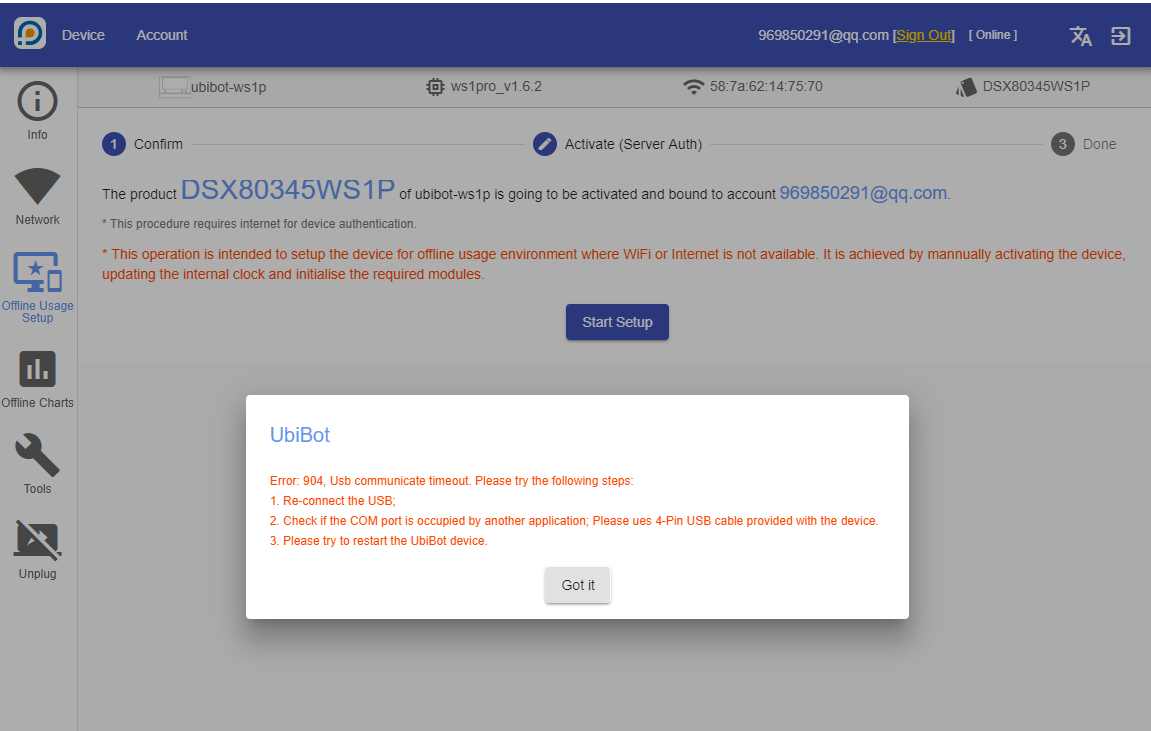
Błąd 904 przy aktywacji
Przejdź jeszcze raz przez trzy kroki aktywacji wskazane przez program.
Podłącz ponownie kabel USB i sprawdź, czy port COM nie jest zajęty przez inny program. Użyj kabla dołączonego do urządzenia.
Uruchom ponownie rejestrator.
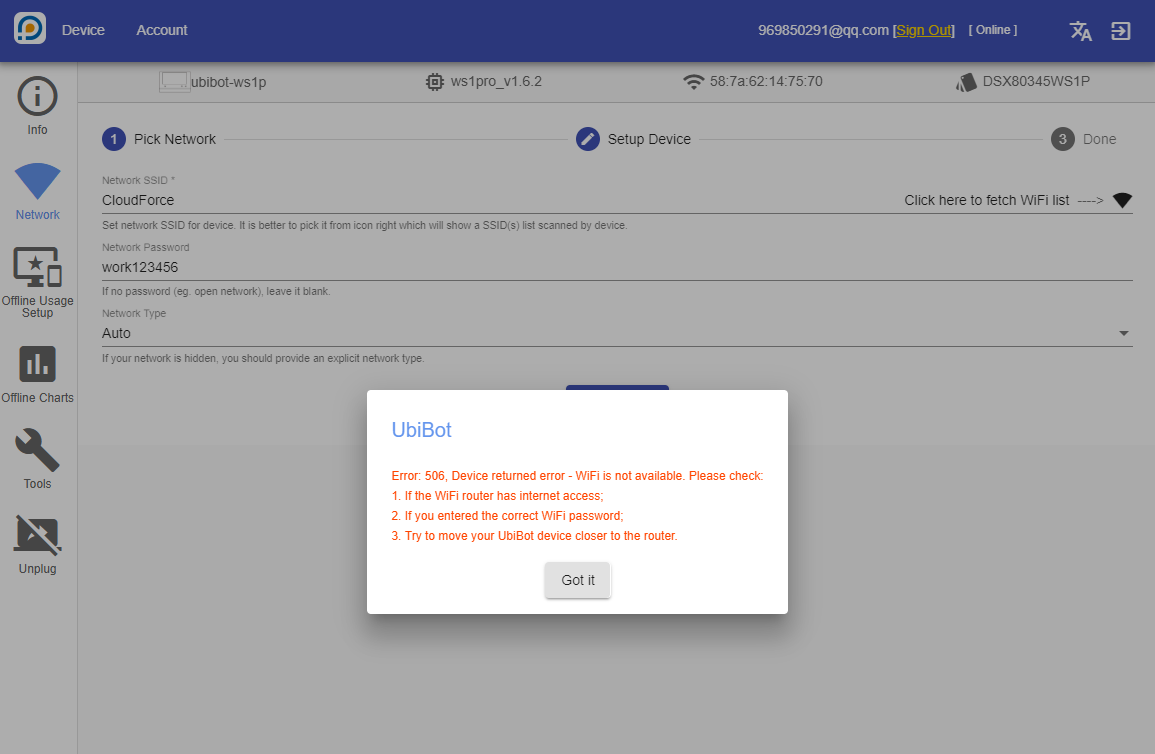
Błąd 506 przy aktywacji
Sprawdź, czy wybrałeś właściwą sieć WiFi i wpisałeś poprawne hasło, kliknij „Got it” i aktywuj urządzenie ponownie.


 English
 Deutsch
 Pусский